秒贴 BlinkPaste

把常用回复、文字片段和 AI 提示词保存成键盘按钮,在任意 iPhone App 中点一下即可粘贴。

不用再在备忘录、聊天记录和正在输入的 App 之间反复切换,常用内容就在键盘里。

下载自App Store
秒贴键盘在信息 App 中粘贴已保存话术
任意输入框直接贴
按首字母速召
通过 Apple iCloud 同步

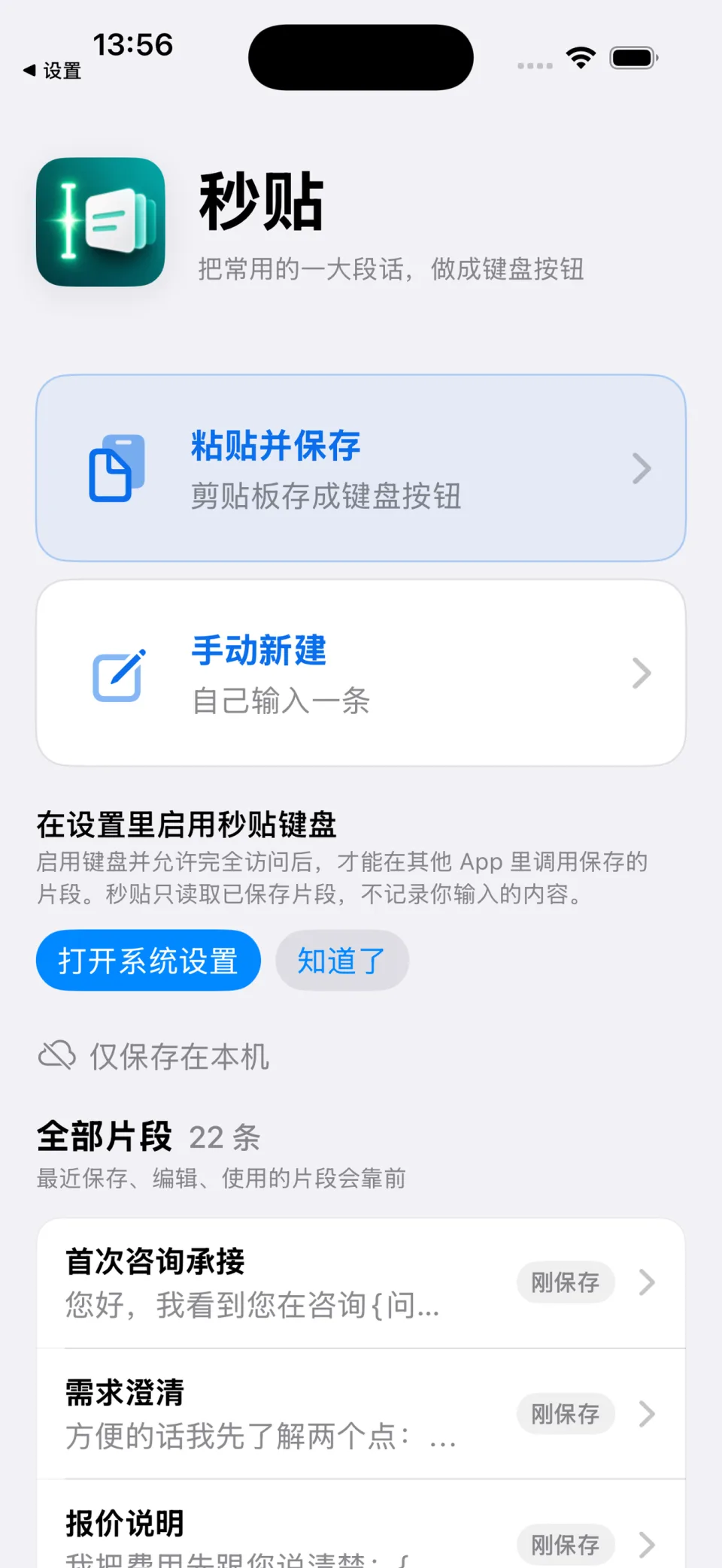
把反复使用的文字保存一次。

手动新建片段,或把剪贴板里的内容保存成键盘按钮。

  • 保存回复、提示词、地址、签名和模板
  • 用简短标题快速识别每条片段
  • 置顶和整理最常使用的内容
  • 前 30 条片段可免费使用
秒贴主 App 中的片段管理与剪贴板保存入口

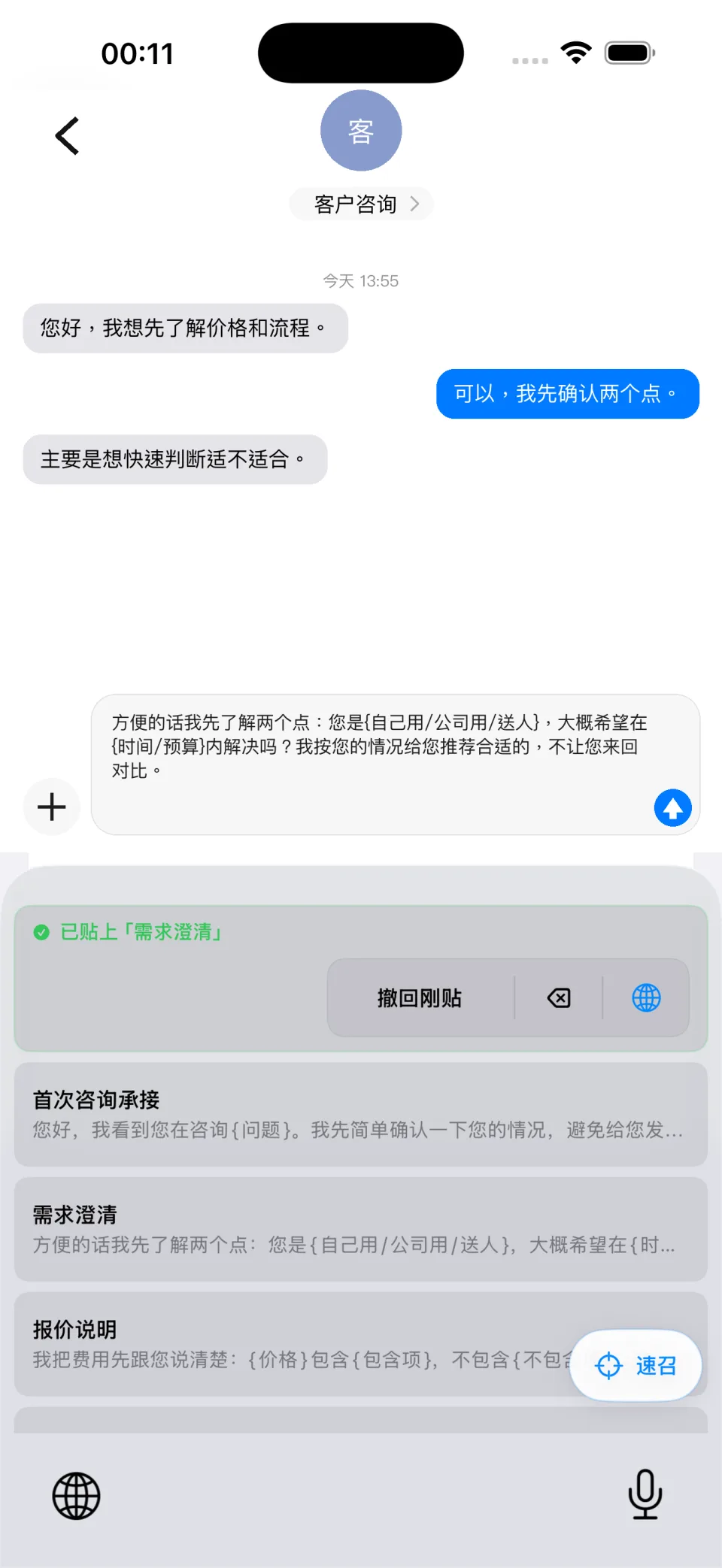
不离开当前对话,点一下直接贴出。

在任意输入框切换到秒贴键盘,点击卡片即可插入整段内容。

  • 可用于聊天、邮件、客服工具和 AI App
  • 不再往返备忘录复制同一段话
  • 需要时可撤回最近一次插入
  • 已保存片段始终由你管理
秒贴自定义键盘展示常用话术卡片

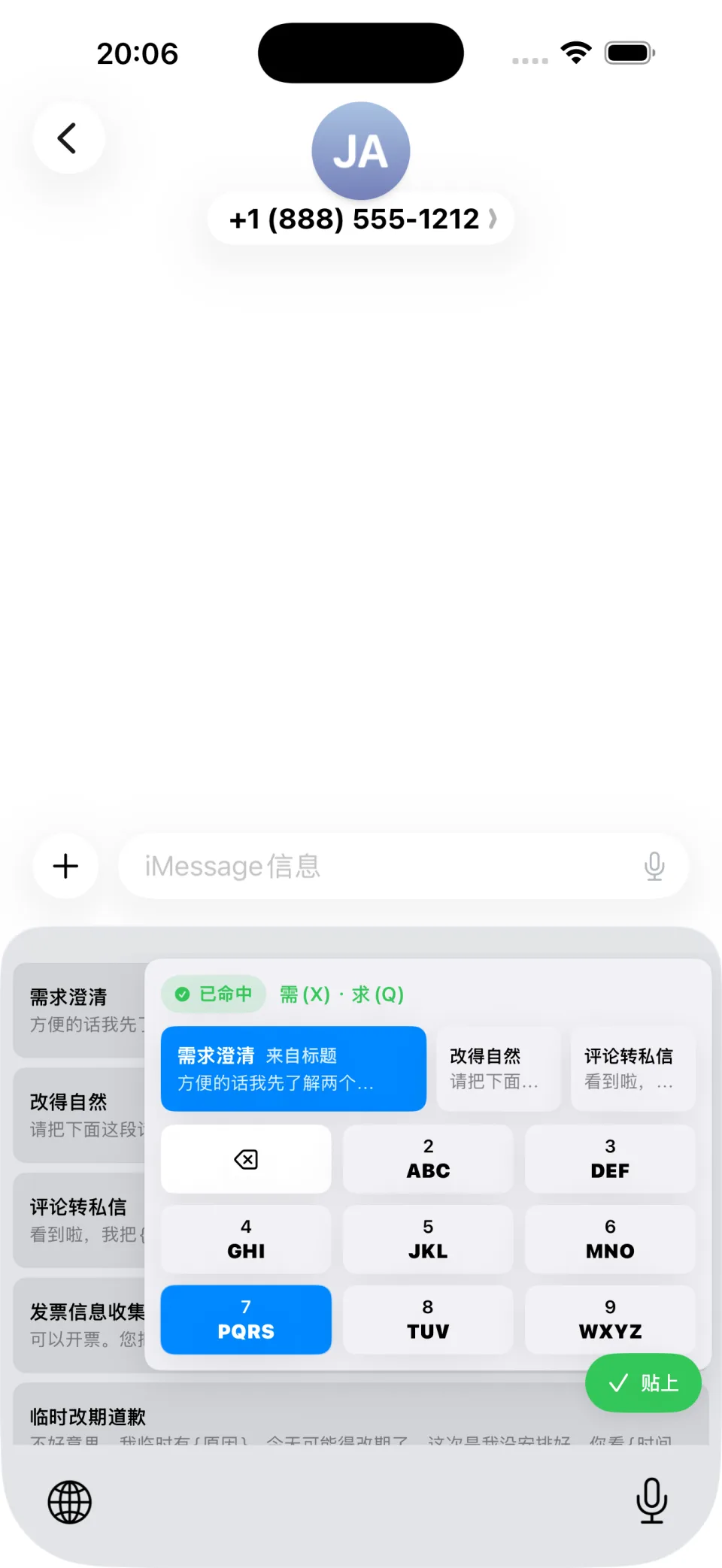
片段多了,用首字母速召。

通过九宫格输入记得的首字母,快速缩小结果,不必滚动长列表。

  • 输入片段标题的首字母
  • 立即查看匹配结果
  • 在同一个键盘里选择并贴出
  • 片段库变大后仍能快速查找
秒贴速召面板按首字母寻找片段

适合每天都要重复输入的内容。

1

客服与销售

保存常见问题、售后说明和礼貌跟进。
2

AI 提示词

随时贴出长提示词和高频改写指令。

3

职场模板

复用邮件回复、会议跟进和报销信息。

4

日常资料

快速填写地址、签名、简介和常用链接。

只做一件事的键盘

  • 不记录你在其他 App 的输入
  • 不上传你的键入内容
  • 完全访问只用于读取已保存片段
  • 可选同步使用 Apple 的 iCloud 能力
查看完整隐私政策

前 30 条片段免费。

一次买断解锁无限片段,没有订阅。

下载自App Store

iPhone 输入指南

既提高重复输入效率,也把键盘权限说清楚。

了解片段键盘与剪贴板历史的差别,以及“允许完全访问”实际意味着什么。

阅读秒贴指南